Pratiques et Techniques en Plaisance  | Imprimer |  Fermer la fenêtre

SailGrib - Chap 6 : les fichier marées et courants

Publié Février 2016, (màj Février 2016) par : yoruk   

Version 2.0 : Chap 6 : les fichier marées et courants

Références

  • Sur PTP SailGrib routage météo de Henri.L
  • Sur le site de l’auteur le dossier d’aide complet et les FAQ : SailGrib.com
  • Forum des mises à jour : MàJ tutoriel SailGrib

Les marées et les courants
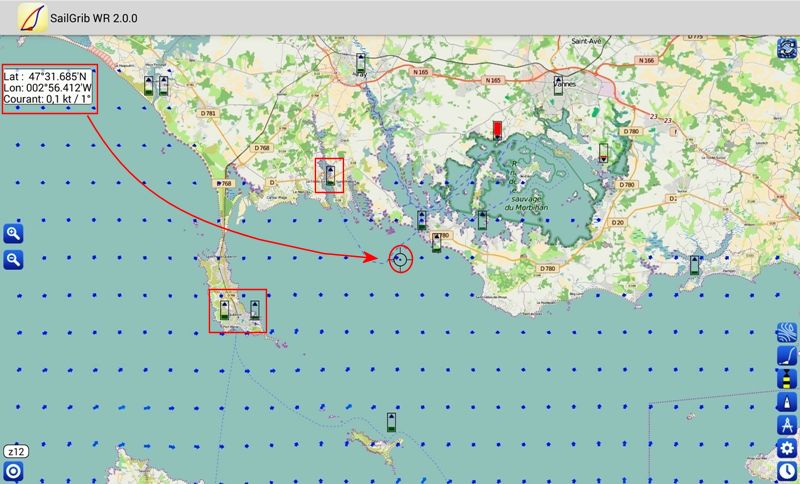


  • Une fois initialisés depuis le menu “Préférences” l’écran affichera les courants sous forme graphique. Les valeurs de vitesse et de direction du courant sont indiqués dans une fenêtre du coin NW de l’écran. Les valeurs affichées sont celle du centre de l’écran (matérialisé ici par un cercle rouge)
  • Les tables de marées sont indiquée par une icône que l’on active par un “tap long”

- 

Initialisation des tables de marrées et de courants

  • Les options du menu des préférences
    • Encocher la case “Marée” initialise la table des marées qui sera présente à l’écran, sous la forme d’icônes
    • Encocher “Atlas des “courants”, affichera les courants à l’’écran, avec deux options :
      • “Montrer les courants toutes les heures”
      • “Afficher la vitesse du courant” avec un zoom élevé
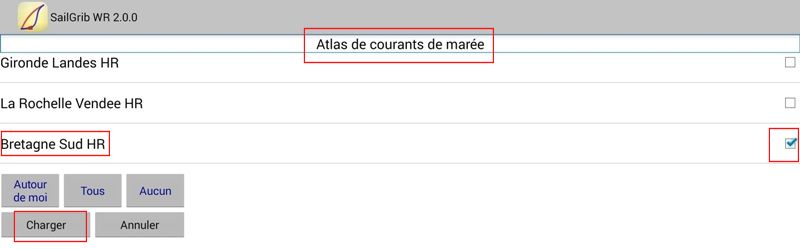
    • “Charger les atlas de courants” qui ouvrira sur le menu des atlas, fragmentés en de nombreuses régions pour ne pas surcharger le poids de l’affichage
  • L’atlas de courants de marée propose une série de zones, allant de Gibraltar, jusqu’aux Shetland et à la Mer du Nord.
    • On encoche une ou plusieurs zones, en songeant que l’on charge le poids de l’affichage
    • Puis on valide par “Charger”

Gérer les courants

  • Les courants s’afficheront en statique, fixés aux valeurs de la date et de l’heure en cours
  • Pour une simulation, il faudra passer par le module routage, ce qui semble logique pour ce logiciel
  • En zoomant, les icônes de direction du courant seront remplacées par des valeurs de vitesse du courant
  • La valeur au centre de l’écran reste inquée en vitesse et en direction dans la fenêtre NW de l’écran
  • On ne peut pas ré initialiser les tables à l’écran, directement,il faudra décocher l’option “Atlas des “courants” du menu “Préférences”

Gérer les marées

  • On active un point de calcul des marées par un tap long sur l’une des icônes présentes sur la carte
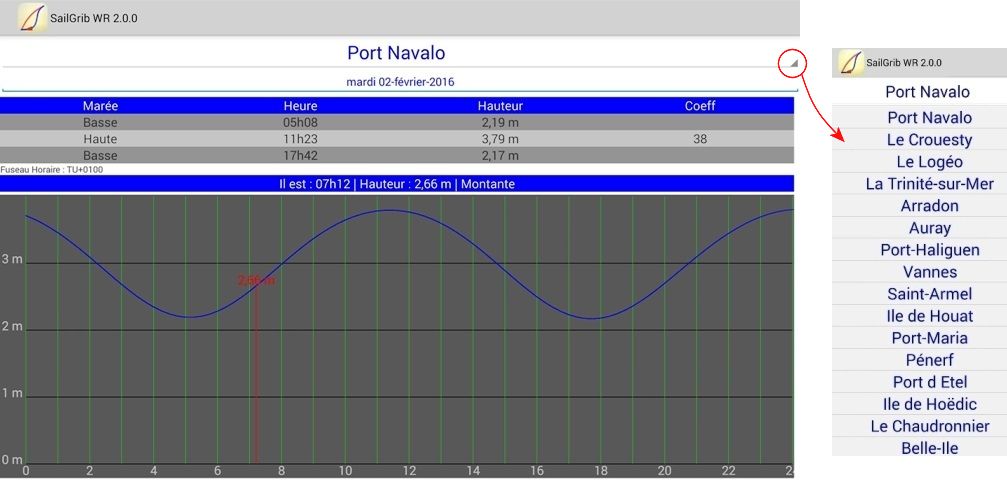
  • Ce qui ouvre une fenêtre d’affichage du diagramme de la marée du jour à cet endroit précis
    • Il affiche les heures des marées hautes et basses, la hauteur d’eau et le coefficient de marée à l’instant “T”
    • Pour rechercher une autre valeur dans le calendrier, on fait un tap long sur la ligne affichant la date, ce qui ouvrira un petit calendrier permettant un changement de date
  • Pour trouver une valeur sur un autre port proche, soit on revient à la carte, soit par un “tap court” sur le port de référence (ici Le Crouesty), ce qui affichera une liste déroulante des tout les ports en proximité.

- 

UP